IP-Adresse Ihres AgiBot X2 in der Agibot Go-App finden
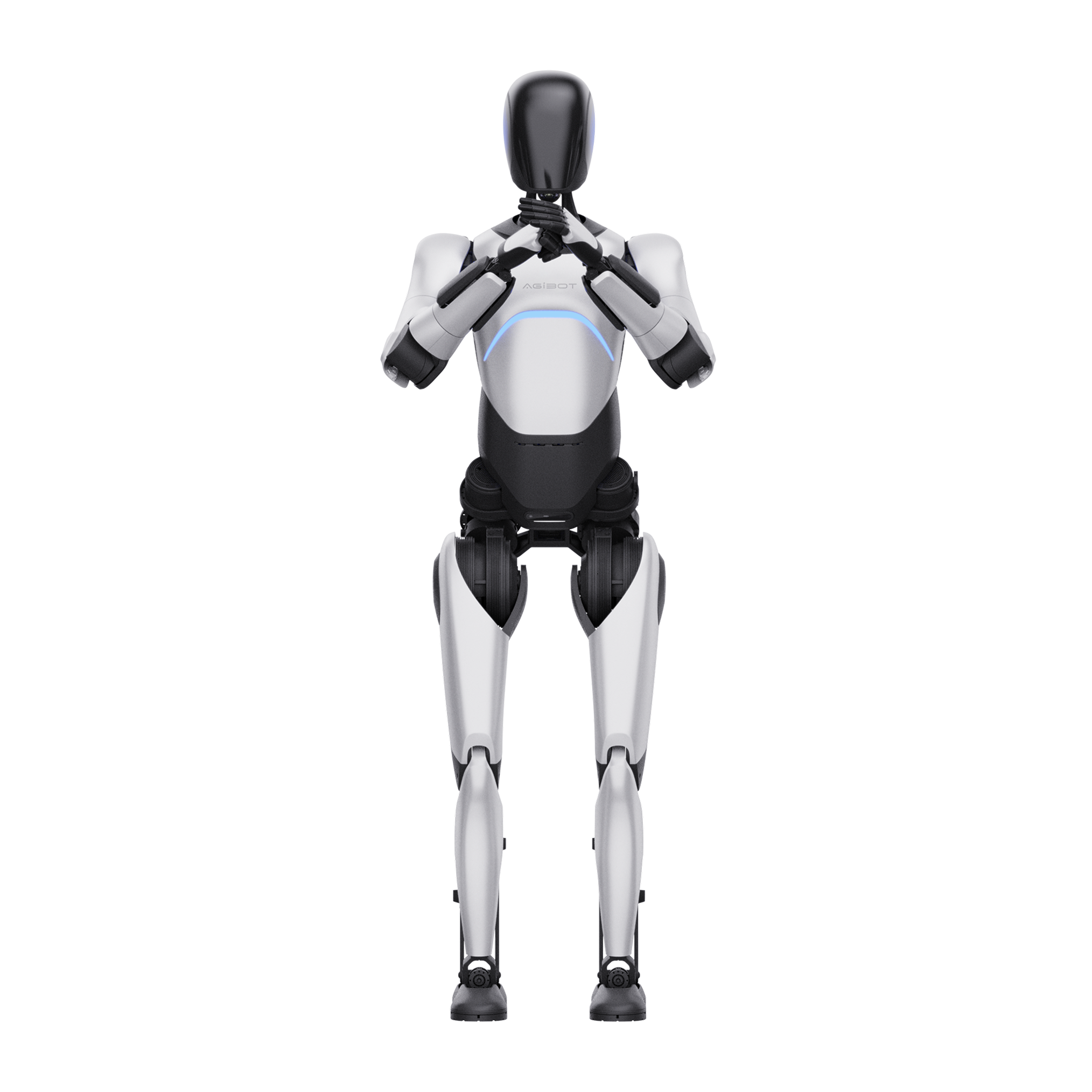
Kurze Antwort
Öffnen Sie die Agibot Go-App, gehen Sie zu den Roboter-Einstellungen (Robot Settings) und tippen Sie 6- bis 8-mal auf die Seriennummer des Roboters (Robot SN). Die IP-Adresse des Roboters erscheint dann. Diese Methode steht in der robotfaq-Dokumentationssammlung, Version 1.0 vom 12. Juni 2026, für den X2. Bei AgiBot selbst wurde dieselbe Methode nicht gefunden. Die Methode ist für den X2 beschrieben. Für andere Robotermodelle nennt die Seite kein Vorgehen, nutzen Sie sie dort also nicht ohne Bestätigung von AgiBot oder Ihrem Lieferanten.
Kurz gefasst
- Die IP-Adresse eines X2 steht in der Agibot Go-App: Roboter-Einstellungen, dann 6- bis 8-mal auf die Seriennummer tippen.
- Die Methode stammt aus der robotfaq-Dokumentationssammlung (Version 1.0, 12. Juni 2026) und ist für den X2 beschrieben.
- Die AgiBot-Dokumentation des X2 (AimDK_X2 1.1.0) beschreibt zwei Verbindungen mit der App: WLAN und AP-Hotspot.
- App-Version und Firmware-Version des Roboters müssen laut AgiBot zusammenpassen.
So finden Sie die IP-Adresse
Die Schritte stammen von der Seite "Find My Robot's IP" der robotfaq-Dokumentationssammlung (Version 1.0, 12. Juni 2026, Produkt X2). Diese Sammlung ist keine AgiBot-Domain, und eine AgiBot-eigene Quelle mit denselben Schritten wurde nicht gefunden.
- Öffnen Sie in der Agibot Go-App die Roboter-Einstellungen (Robot Settings).
- Tippen Sie 6- bis 8-mal auf die Seriennummer des Roboters (Robot SN).
- Die IP-Adresse des Roboters wird angezeigt.
Verbindung zwischen App und Roboter
Die AgiBot-Dokumentation des X2 (AimDK_X2 1.1.0) beschreibt zwei Wege, die App mit dem Roboter zu verbinden: über WLAN, mit dem WLAN-Passwort, oder über den AP-Hotspot des Roboters. Eine erfolgreiche Verbindung meldet die App mit Connection successful. AgiBot schreibt, dass die neueste App-Version zur neuesten Firmware-Version des Roboters passen muss.
Wofür Sie die Adresse brauchen
Ein Laptop oder Tool, das sich direkt mit dem Roboter verbindet, fragt nach der IP-Adresse. Bei mehreren Robotern gleichzeitig lesen Sie weiter unter Robot Show mit mehreren Robotern. Die Netzwerkseite auf einer Messe steht in WLAN auf einer Messe einrichten.
Quellen: robotfaq: Find My Robot's IP, AgiBot: AimDK_X2 Robot Connection
Quellen
- robotfaq-Dokumentationssammlung: Find My Robot's IP (X2, Version 1.0, 12. Juni 2026) (geprüft am 2026-11-22)
- AgiBot: AimDK_X2 1.1.0, Robot Connection (geprüft am 2026-11-22)
Häufige Fragen
Was tue ich, wenn keine IP-Adresse erscheint?
Die Quelle nennt für diesen Schritt keine Fehlersuche. AgiBot beschreibt aber, dass die App mit dem Roboter verbunden sein muss und dass die neueste App-Version zur neuesten Firmware-Version des Roboters passen muss. Eine erfolgreiche Verbindung meldet die App mit Connection successful.
Funktioniert das bei allen AgiBot-Robotern?
Die robotfaq-Seite gibt die Methode für den X2 an (Produkt X2 in der Dokumentation). Für andere Modelle beschreibt sie nichts, daher übernehmen wir nichts.
Wie verbinde ich die App mit dem Roboter?
Die AgiBot-Dokumentation des X2 (AimDK_X2 1.1.0) beschreibt zwei Wege: Wi-Fi Connection, bei der Sie das WLAN-Passwort eingeben, und AP Hotspot Connection, bei der Sie den Hotspot des Roboters wählen.
Bleibt die IP-Adresse gleich?
Das steht nicht in den Quellen. Die Adresse, die die App anzeigt, ist die aktuelle Adresse des Roboters. Nach einer neuen Verbindung lesen Sie sie erneut ab.
Wo finde ich die Seriennummer in der App?
In der Agibot Go-App unter Robot Settings. Die Seite nennt sie Robot SN. Darauf tippen Sie 6- bis 8-mal.
Welche Version der Methode gilt?
Die robotfaq-Seite ist Version 1.0 vom 12. Juni 2026 für den X2. Die AgiBot-Dokumentation zur Verbindung ist AimDK_X2 1.1.0 und enthält kein eigenes Datum. Verwenden Sie eine andere App- oder Firmware-Version, prüfen Sie die Methode.